

🖨️ Qu’est-ce que Universal Print ?
Universal Print est une solution proposée par Microsoft permettant de
supprimer les serveurs d’impression traditionnels.
Grâce à ce service cloud, vous bénéficiez d’une gestion centralisée,
sans pilote d’impression et entièrement intégrée à Microsoft 365.
⚙️ Quels sont les prérequis ?
🔐 Droits nécessaires
Sur votre tenant, vous devez disposer des rôles suivants :
- Intune Administrator
- Entra Administrator
📄 Licences requises
Chaque utilisateur souhaitant utiliser Universal Print doit posséder l’une des licences suivantes :
- Microsoft 365 E3, E5, F3 ou A3 / A5
- Windows 10/11 Entreprise E3, E5 ou A3 / A5
- Universal Print (Add-on)
🌐 Prérequis réseau
Les postes de travail doivent pouvoir accéder à une liste d’URL fournie par Microsoft :
Voir la liste des prérequis réseau
⚠️ Votre compte administrateur doit posséder une licence Universal print (voir ci-dessus) pour la suite des manipulations
🖨️ Installer Universal Print avec une imprimante compatible
Les imprimantes compatibles Universal Print disposent généralement d’un
menu dédié dans leurs paramètres (souvent dans la section réseau ou protocole).
Étapes de configuration :
- Accédez au menu Universal Print de l’imprimante
- Cliquez sur Enregistrer pour générer un code
- Rendez-vous sur :
https://microsoft.com/devicelogin - Saisissez le code généré
- Connectez-vous avec un compte administrateur Intune
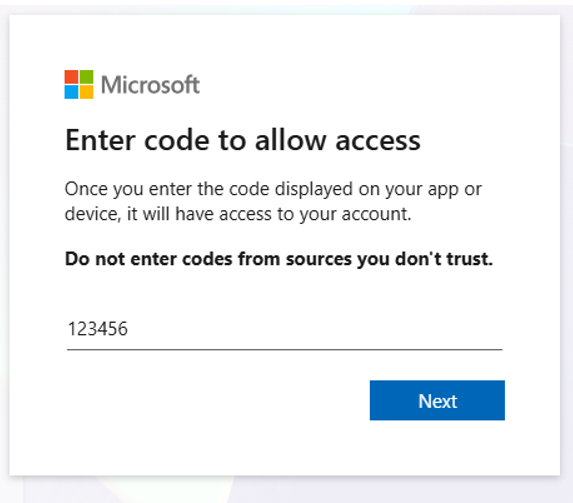
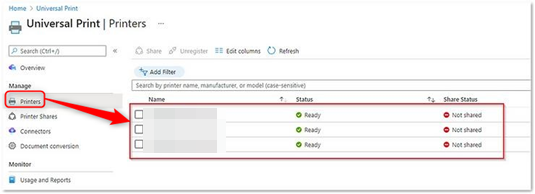
Après quelques minutes, l’imprimante sera enregistrée dans Microsoft Entra.
Vous pourrez ensuite la retrouver dans le portail Azure :
Accéder aux imprimantes Universal Print
🔌 Installation d’un connecteur Universal Print (imprimantes non compatibles)
Vos imprimantes ne sont pas compatibles avec Universal Print ? Pas de panique : Microsoft propose un connecteur permettant de faire le lien entre vos imprimantes et Azure.
Prérequis
Le connecteur doit être installé sur un serveur ou un poste toujours allumé.
- Accès aux imprimantes via le port 9100
- Service Print Spooler actif
- Imprimantes connectées au serveur
- Accès aux mêmes URLs que pour les imprimantes compatibles
Installation
- Téléchargez le connecteur depuis :
Télécharger Universal Print Connector - Lancez l’installation sur votre serveur
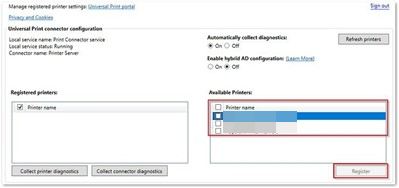
- Connectez-vous avec un compte administrateur Intune en cliquant sur Login
- Choisissez un nom de connecteur puis cliquez sur Register
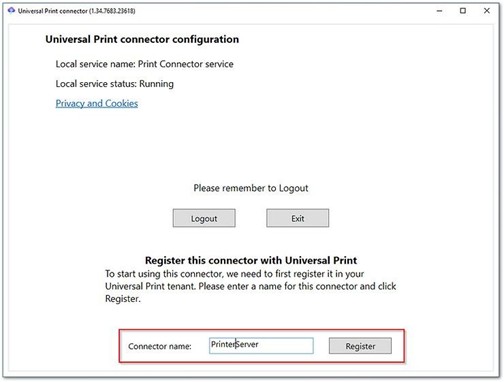
- Sélectionnez les imprimantes locales à partager
- Publiez-les dans Universal Print
- Déconnectez-vous de l’application
NB : Pensez à désactiver l’envoi automatique des données de diagnostic vers Microsoft (en haut à droite de la fenêtre 😉)
Une fois cette étape terminée, vos imprimantes seront disponibles dans le cloud et pourront être partagées.
📤 Partage des imprimantes
Une fois les imprimantes remontées dans le portail Azure, vous devez les partager afin que les utilisateurs puissent y accéder.
Pour cela :
- Sélectionnez l’imprimante souhaitée
- Cliquez sur Share
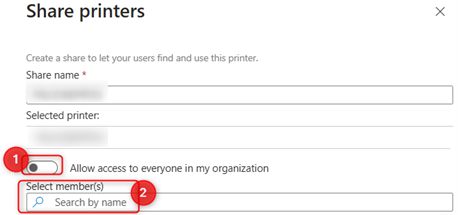
Dans le menu de partage, vous pouvez :
- Définir un nom pour l’imprimante
- Choisir les utilisateurs ou groupes autorisés
- Autoriser l’accès à tous les utilisateurs
🚀 Installation sur les postes utilisateurs
Une fois les imprimantes partagées, elles peuvent être ajoutées directement sur les postes de travail.
Pour cela :
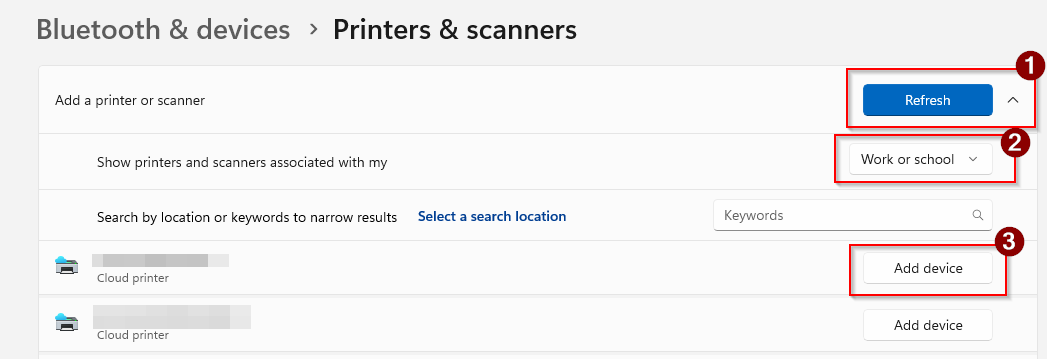
- Ouvrez Imprimantes et scanners
- Cliquez sur Ajouter un appareil
- Sélectionnez Compte professionnel ou scolaire
- Choisissez l’imprimante souhaitée
📚 En savoir plus ?
Vous souhaitez déployer automatiquement vos imprimantes sur les postes de vos utilisateurs, sans intervention de leur part ?






One thought on “🖨️Fini les serveurs d’impression avec Universal Print”