

Cet article est destiné uniquement aux administrateurs ayant déjà enrôlé leurs postes dans Intune.
Cet article est en lien avec l’article concernant le déploiement d’Universal Print qui se trouve ICI
📖 Introduction
Suite à mon précédent article concernant la mise à disposition des imprimantes via Universal Print,
j’ai trouvé pertinent de vous expliquer comment les installer sur les ordinateurs de votre parc.

⚙️ Prérequis
- Disposer de licences Microsoft 365 incluant Intune
- Gérer les postes via Intune
- Être administrateur Intune
🔍 Récupération des informations
Pour déployer les imprimantes sur vos postes, vous aurez besoin de deux éléments essentiels :
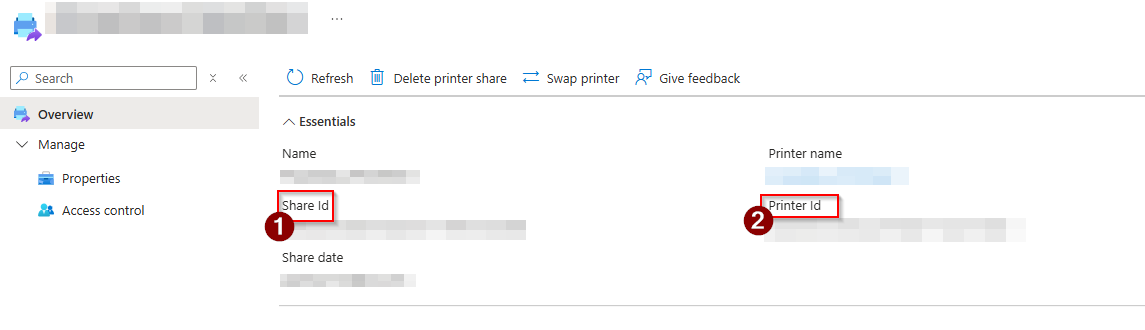
- Le Shared ID de l’imprimante
- Le Cloud Device ID (également appelé Printer ID)
Pour les récupérer, rendez-vous sur le portail de partage Universal Print :
Universal Print Sharing Portal
Cliquez ensuite sur le partage de l’imprimante que vous souhaitez déployer.
Les informations sont visibles dans l’interface ci-dessous : copiez-les.
🛠️ Création du profil de configuration
Dans Intune, rendez-vous dans :
Devices → Windows → Configuration
Créez une nouvelle configuration en cliquant sur Create, puis New Policy.
Sélectionnez :
- Platform : Windows 10
- Profile type : Settings catalog
Puis créez la configuration.

Donnez un nom et une description à votre profil.
Dans l’étape suivante :
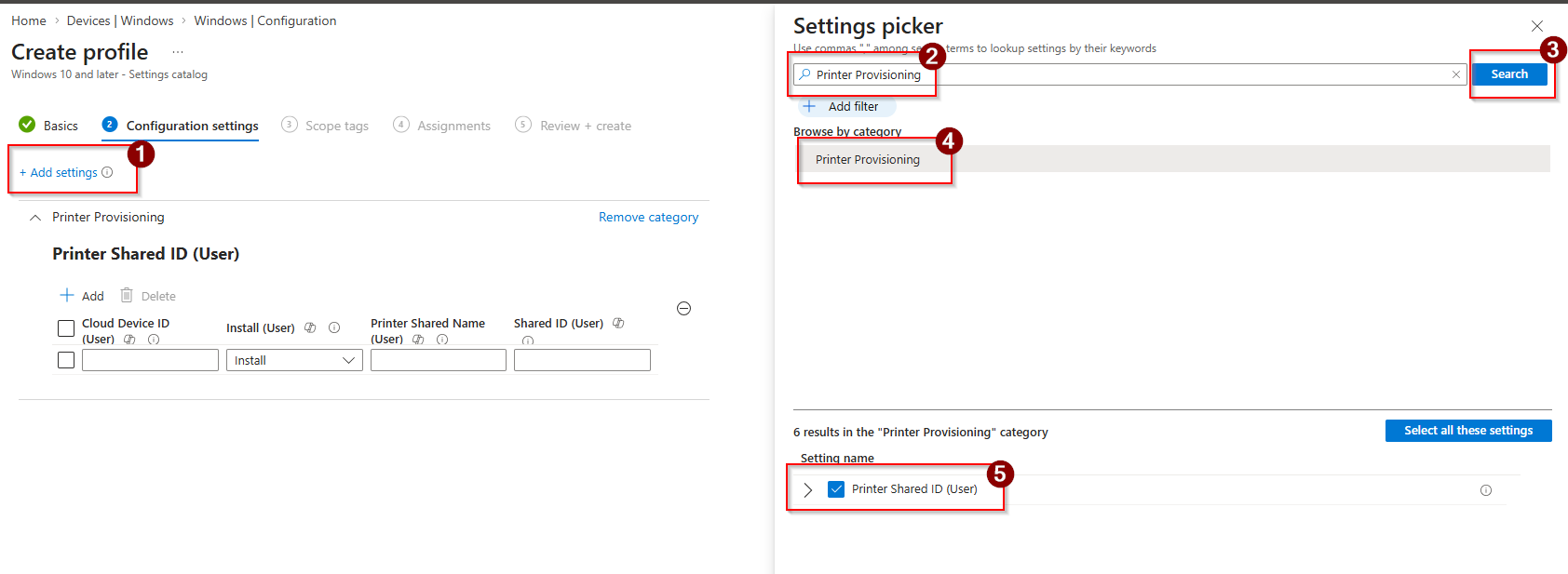
- Cliquez sur Add settings
- Recherchez Printer Provisioning
- Sélectionnez Printer Shared ID (User)
Dans le panneau de configuration :
- Renseignez le Cloud Device ID (Printer ID)
- Ajoutez également le Shared ID
Assignez ensuite votre configuration au groupe souhaité, puis validez la création.
✅ Conclusion
Votre déploiement est maintenant prêt !
Les imprimantes s’installeront automatiquement sur les postes utilisateur!
Il ne vous reste plus qu’à communiquer auprès de vos utilisateurs sur la manière d’imprimer via Universal Print.






One thought on “🖨️Déployer vos imprimantes rapidement avec Intune”