


🚀 Automatiser l’ajout du hash Autopilot dans un Blob Storage Azure
Dans un environnement Modern Workplace, l’utilisation de Windows Autopilot est devenue incontournable pour le déploiement des postes.
Mais une étape reste souvent contraignante : la récupération et la centralisation du hardware hash.
En effet, transférer le hash d’un poste en mode OOBE vers un poste déjà utilisable, puis sauvegarder ou importer les fichiers manuellement, n’est pas très pratique.
Dans cet article, nous allons voir comment créer un Blob Storage Azure, puis automatiser l’envoi du hash Autopilot grâce à un script PowerShell.

📌 Pourquoi utiliser un Blob Storage ?
Le Blob Storage Azure permet de stocker facilement des fichiers dans le cloud.
- Centralisation des hashs Autopilot
- Accessibilité depuis n’importe où
- Exploitation simple dans des scripts
- Solution idéale pour l’automatisation
☁️ Création du Blob Storage Azure
1️⃣ Créer un compte de stockage
Rendez-vous sur le portail Azure :
- Accédez à Storage accounts
- Cliquez sur Create
- Renseignez les informations suivantes :
- Subscription
- Resource Group
- Storage account name
- Region
- Preferred storage type → Azure Blob Storage
- Redundancy → Locally-redundant storage (les données ne sont pas critiques dans ce cas)
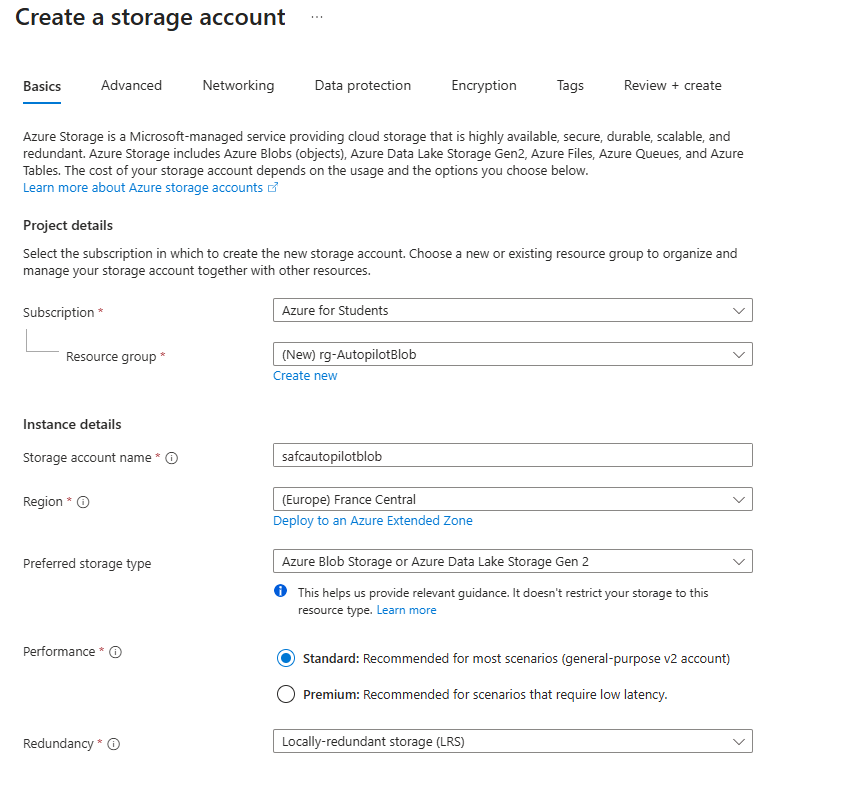
Laissez les options par défaut si vous n’avez pas de besoin spécifique.
Cliquez ensuite sur Review + create.
2️⃣ Créer un conteneur Blob
- Dans votre compte de stockage, allez dans Data Storage → Containers
- Cliquez sur Add container
- Nom : autopilot-hash
- Niveau d’accès : Private
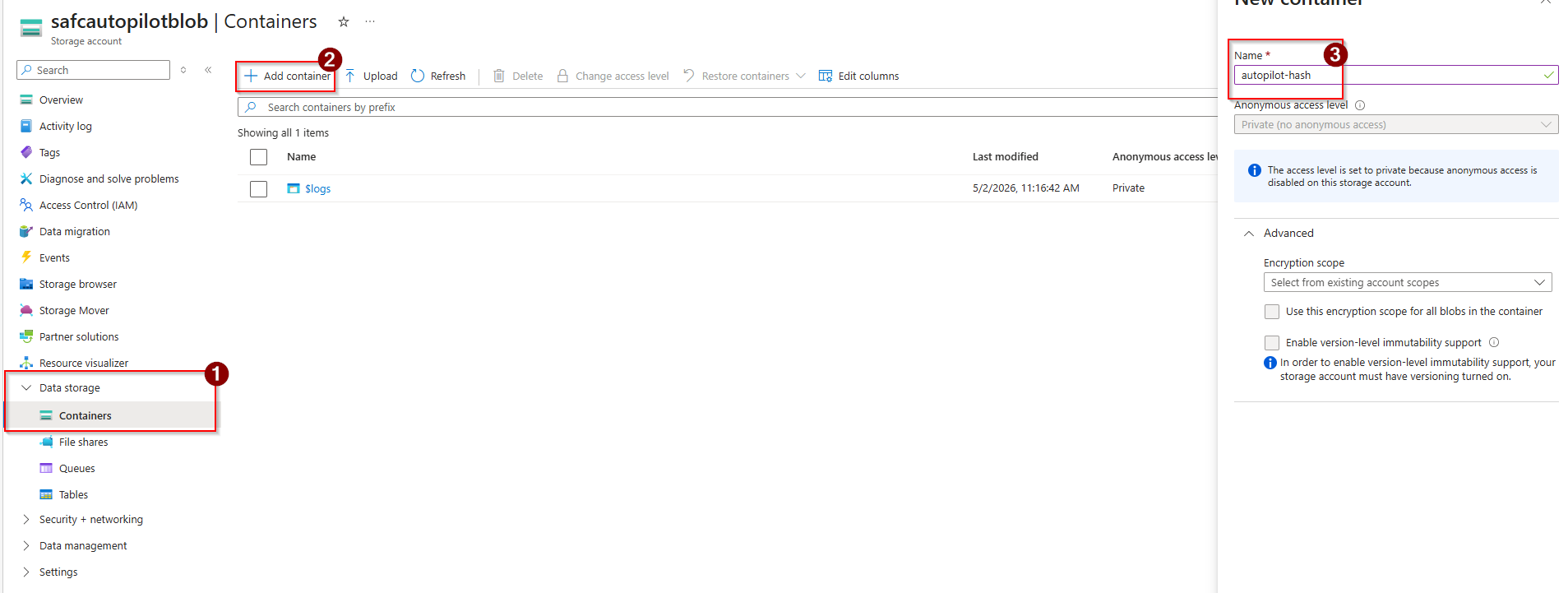
Cliquez ensuite sur Create.
3️⃣ Générer un SAS Token
Pour permettre l’upload sécurisé des fichiers sans donner accès à la plateforme Azure, nous allons utiliser un token SAS.
⚠️ Depuis le conteneur Blob :
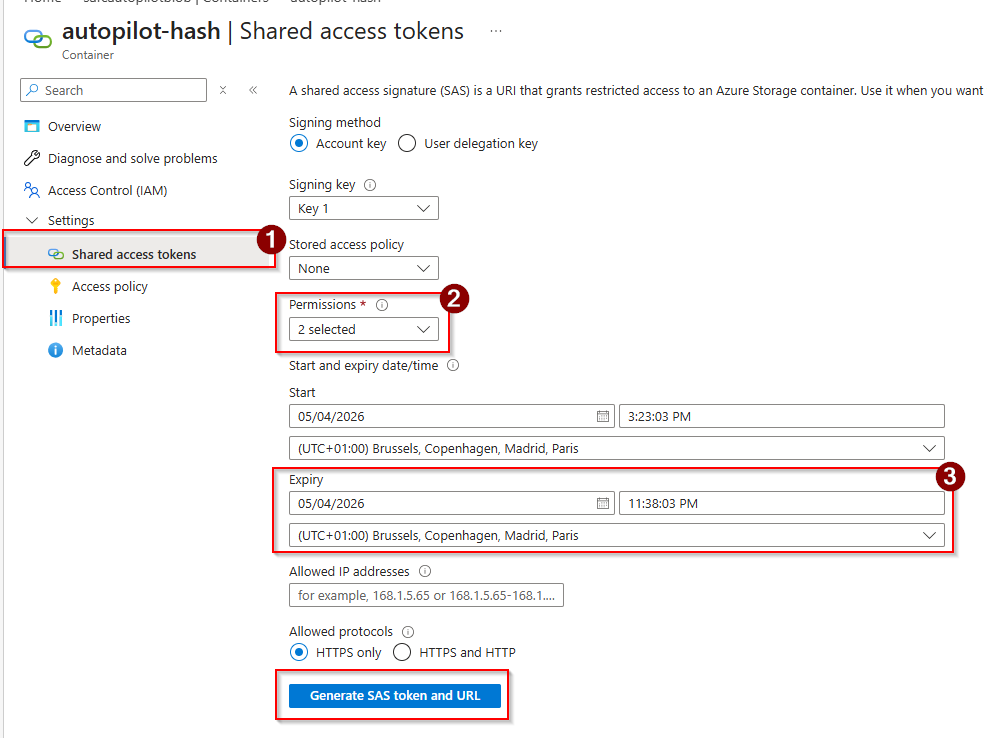
- Allez dans Settings → Shared access signature
- Sélectionnez les permissions suivantes :
- Write
- Create
- Ajoutez une date d’expiration au token.
- Générez le token
⚠️ Conservez précieusement la BLOB SAS URL, elle sera utilisée dans le script.
💻 Script PowerShell d’envoi du hash Autopilot
🔍 Explication du script
- Récupère automatiquement le hash Autopilot
- Crée un fichier CSV
- Upload le fichier dans Azure Blob
- Utilise le paramètre TAG pour taguer automatiquement l’appareil (facultatif)
Le script se trouve sur notre GitHub à cette adresse → Add-HashToBlob.ps1
⚠️ N’oubliez pas de modifier la variable $SasUrl à la ligne 7 avec l’URL générée précédemment.
Vous pouvez l’exécuter en administrateur, ou directement depuis l’OOBE, avec la commande suivante :
.\Add-HashToBlob.ps1 -tag TAG✅ Résultat
Après exécution :
- Votre hash est stocké dans Azure
- Il est accessible immédiatement
- Il est prêt à être intégré dans vos processus Autopilot

🎯 Conclusion
Cette approche permet de simplifier et industrialiser la gestion des appareils dans Windows Autopilot.
💡 Vous pouvez aller encore plus loin en automatisant l’import dans Microsoft Intune. Je vous présenterai cette étape dans un prochain article.