
Microsoft continue de faire évoluer Windows 365 avec plusieurs mises à jour ces derniers mois.
Parmi elles, on peut noter l’extension du service avec le support de la région Brazil South, permettant de provisionner des Cloud PC plus près des utilisateurs en Amérique du Sud.
Dans la même logique, une évolution plus discrète mais très utile vient d’arriver côté administration :
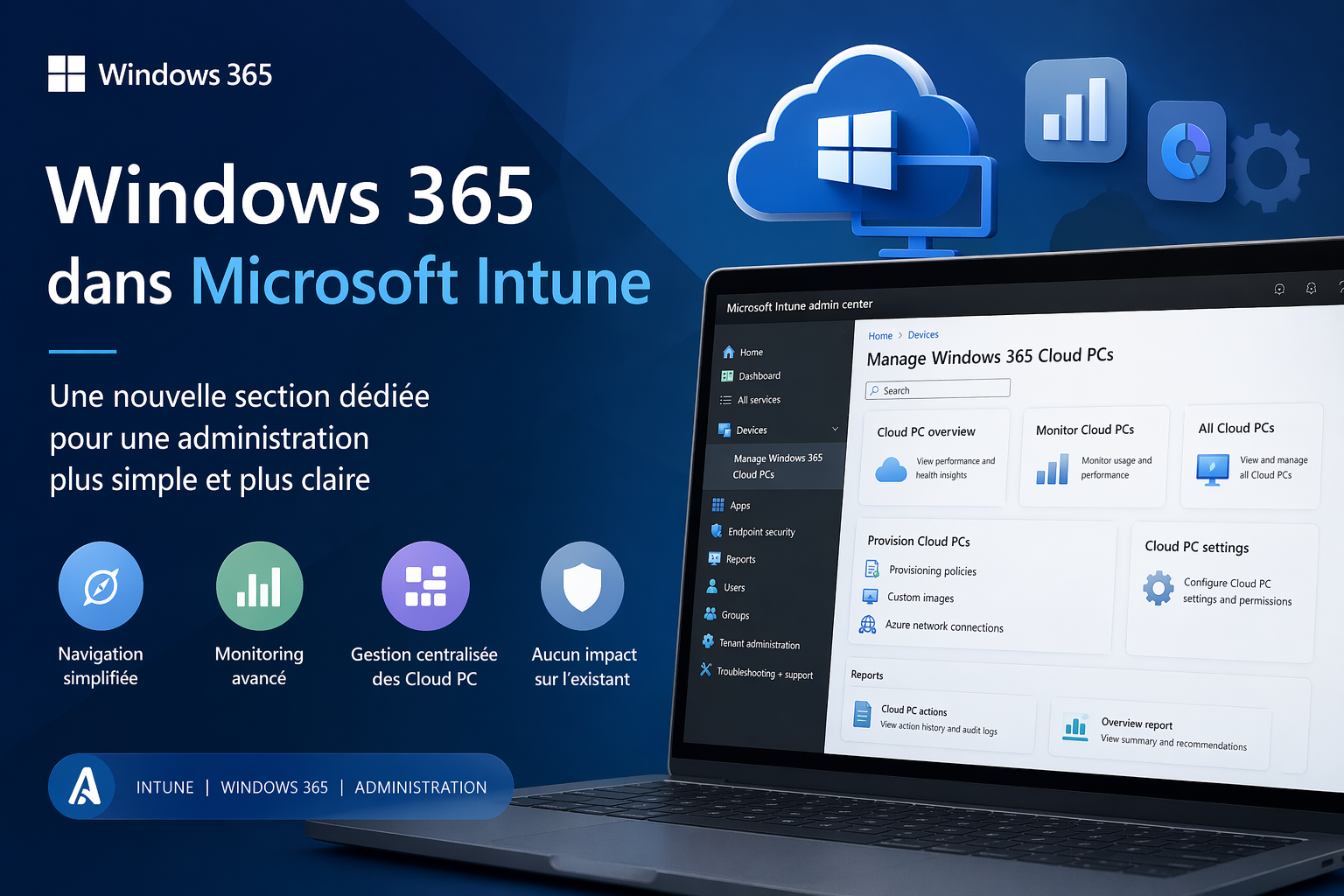
Windows 365 dispose désormais de sa propre section dédiée dans Microsoft Intune.
Fini de naviguer dans plusieurs menus pour retrouver le bon rapport

Ce qui change concrètement
Jusqu’ici, la gestion de Windows 365 dans Intune pouvait paraître un peu dispersée.
Désormais, Microsoft regroupe l’expérience dans une nouvelle entrée dédiée :
Appareils (Devices) → Gérer Windows 365 PC Cloud (Manage Windows 365 Cloud PCs)
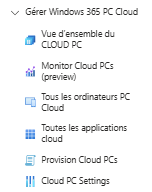
L’objectif est simple : rendre l’accès aux fonctionnalités plus lisible, plus rapide, et mieux structuré pour les administrateurs qui gèrent des Cloud PC au quotidien.
Ce que l’on retrouve dans cette nouvelle section
1. Vue d’ensemble du Cloud PC
C’est la fenêtre qui était déjà présente sur l’ancien affichage.
On y retrouve notamment :
- les rapports de qualité de connexion
- Nom du périphérique
- Temps aller-retour pour la connexion la plus récente (ou actuelle) (RTT) : nombre de millisecondes nécessaires, au niveau de la couche transport uniquement, pour la communication entre le client et le PC Cloud.
- Durée aller-retour pour la plage de dates spécifiée (P50)
- Bande passante disponible pour la connexion la plus récente (ou actuelle)
- Bande passante disponible pour la plage de dates spécifiée (P50)
- Passerelle de connexion
- Heure de connexion à distance (P50) : nombre de secondes nécessaires à l’utilisateur pour terminer le processus de connexion
- Adresse IP du client
- Protocole pour la connexion la plus récente (ou actuelle)
- Utilisation moyenne d’UDP sur la plage de dates
- Type d’appareil : type de PC Cloud basé sur l’offre (Entreprise, Frontline dédié, Frontline partagé)
On y retrouve également les données d’Endpoint Analytics :
- les scores de performance globaux
- des recommandations, par exemple sur l’utilisation de la RAM
Ce rapport plus détaillé est également disponible dans un autre onglet.
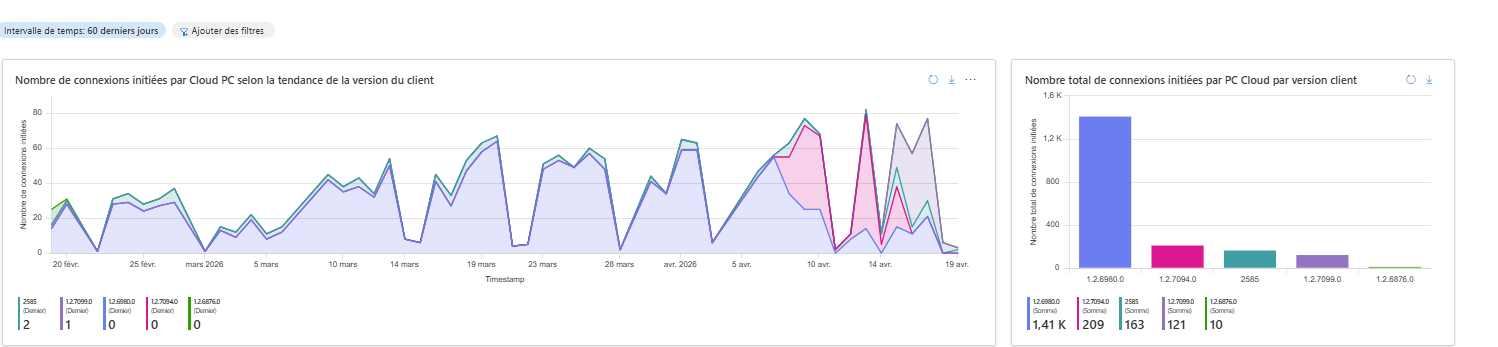
2. Monitor Cloud PCs
Cette vue permet de suivre différentes métriques comme le nombre de connexions par machine, l’origine des connexions (web ou application), ainsi que les tendances moyennes observées.
3. Tous les Cloud PC
On retrouve ici la vue déjà connue, avec la liste des Cloud PC et les actions classiques : wipe, réapprovisionnement, redimensionnement, etc.
4. All Cloud Apps
Cette section permet de gérer les applications accessibles via les Cloud PC Windows 365.
Contrairement aux applications déployées classiquement via Intune, ici on parle des applications disponibles dans l’environnement Cloud PC lui-même.
- visualisation des applications disponibles
- gestion de leur publication
- expérience utilisateur unifiée sur le Cloud PC
Cette fonctionnalité est particulièrement intéressante pour proposer des applications métiers directement accessibles sans configuration supplémentaire côté poste utilisateur.
On se rapproche ici d’une logique type RemoteApp / publication applicative, mais intégrée directement dans Windows 365.
👉 Plus de détails sont disponibles dans la documentation officielle : Cloud Apps Windows 365
5. Provision Cloud PCs
On y retrouve les éléments nécessaires au provisioning des Cloud PC : régions de déploiement, type d’image, gestion des mises à jour avec Autopatch, etc.
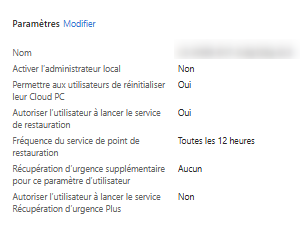
6. Cloud PC Settings
Cette partie permet de gérer les droits utilisateurs liés aux actions Windows 365.
Deux rapports particulièrement utiles
On retrouve aussi, de manière un peu plus discrète, deux rapports très utiles pour l’audit ou le troubleshooting.
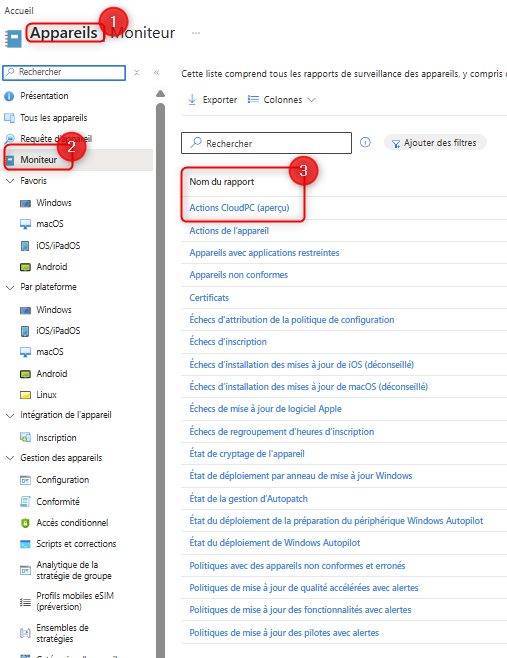
1. Rapport des actions effectuées sur le Cloud PC
Ce rapport permet de suivre les actions réalisées sur les Cloud PC, ce qui est particulièrement utile en cas d’audit ou d’investigation.

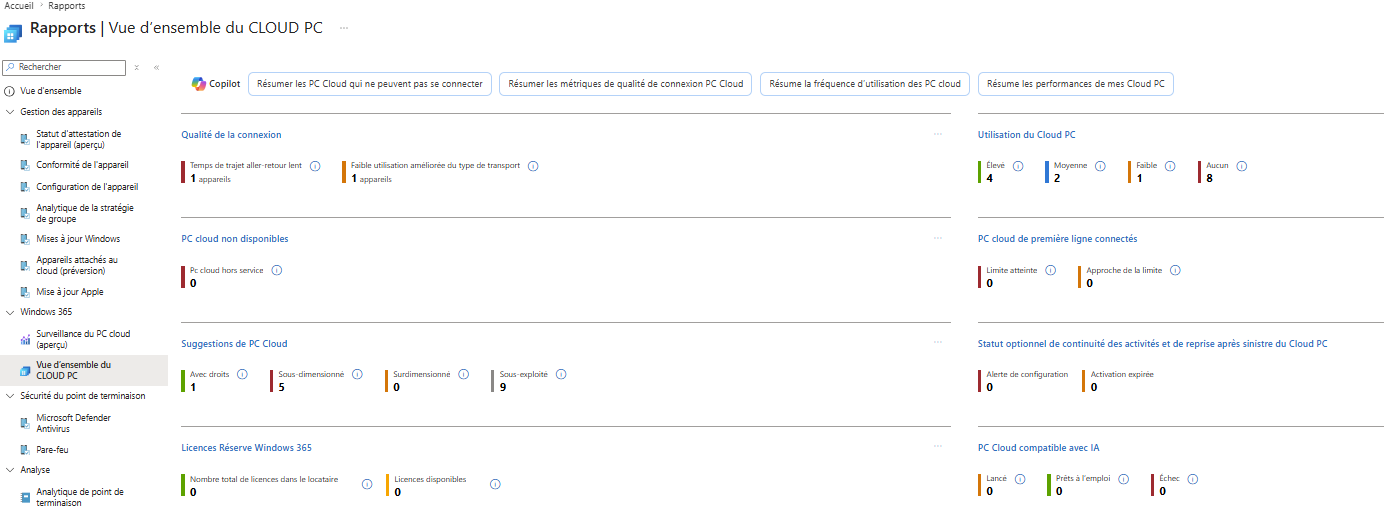
2. Rapport de vue d’ensemble
Ce rapport permet d’avoir, d’un coup d’œil :
- les recommandations évoquées plus tôt dans cet article
- le nombre de licences disponibles
- l’utilisation moyenne du Cloud PC
- d’autres indicateurs globaux utiles
Pourquoi c’est intéressant
Sur le papier, cela peut sembler être un simple ajustement d’interface.
Pourtant, ce type de changement améliore réellement le confort d’administration :
- navigation plus claire
- accès plus rapide aux éléments essentiels
- interface moins chargée
- meilleure lisibilité pour les environnements à grande échelle
En bref, ce n’est pas une révolution fonctionnelle, mais c’est un vrai gain ergonomique pour les équipes IT.
Aucun impact sur l’existant
Point important : cette évolution ne modifie pas vos workflows, vos politiques existantes ou vos configurations Windows 365.
Il s’agit avant tout d’une amélioration de navigation, avec une organisation plus cohérente des fonctionnalités déjà présentes.
Mon avis
Ce genre de mise à jour peut paraître mineur, mais quand on administre beaucoup d’équipements et plusieurs Cloud PC, chaque amélioration de lisibilité compte.
Et surtout, cela montre que Microsoft continue de structurer progressivement l’expérience Windows 365 dans Intune, ce qui pourrait préparer le terrain pour des évolutions plus poussées dans les mois à venir.